🔄 Domine a Sincronização Local com Syncthing
Por que sincronizar sem nuvem é mais seguro e eficiente?
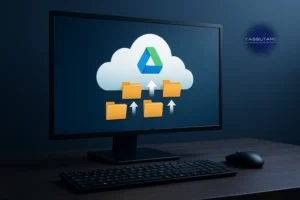
Você já se perguntou se há uma maneira de sincronizar arquivos entre seus dispositivos sem depender de serviços de nuvem como Google Drive, Dropbox ou OneDrive? Se a resposta for sim, você não está sozinho. A busca por soluções privadas, seguras e gratuitas para manter arquivos atualizados entre computadores e celulares cresce a cada dia. É nesse contexto que entra o Syncthing — uma ferramenta poderosa, de código aberto, que permite sincronizar pastas entre dispositivos diretamente, sem intermediários na nuvem.
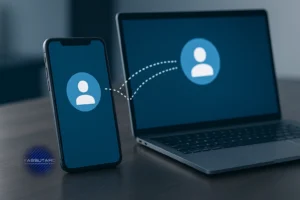
O Syncthing é uma aplicação de sincronização descentralizada que cria conexões diretas e criptografadas entre dispositivos. Ao contrário de soluções tradicionais em nuvem, ele não exige um servidor central e mantém seus arquivos apenas nos dispositivos que você controla. Isso oferece mais privacidade, maior controle e melhor desempenho em redes locais ou domésticas. Tudo acontece em tempo real, com criptografia ponta-a-ponta e alta confiabilidade.
Conheça os benefícios do Syncthing para o seu dia a dia
Ao utilizar o Syncthing, você ganha agilidade, economia e segurança. Não há limites de armazenamento impostos por terceiros, nem cobrança de mensalidades. E o melhor: você mantém o controle total dos seus dados. É ideal para quem trabalha com arquivos sensíveis, como técnicos de informática, profissionais liberais, pequenas empresas e usuários domésticos que prezam por autonomia digital.
O sistema é compatível com Windows, Linux, macOS, Android e pode até ser executado em servidores NAS. Seu uso é intuitivo, com uma interface web moderna que dispensa conhecimentos avançados para começar. Basta instalar, parear os dispositivos e escolher quais pastas deseja manter sincronizadas. Pronto! Você terá uma estrutura de sincronização contínua, privada e sob seu comando.
Vantagens que fazem do Syncthing uma solução única
- ✔ Sincronização direta entre dispositivos sem nuvem
- ✔ Gratuito, open source e sem anúncios
- ✔ Compatível com Windows, Android e outras plataformas
- ✔ Sincronização criptografada, segura e em tempo real
"Com o Syncthing, seus arquivos ficam sincronizados, protegidos e sob seu total controle — tudo isso sem depender de nenhum servidor externo."
💻 Instalando o Syncthing no Windows e Android
A instalação do Syncthing é simples e rápida, tanto em computadores com Windows quanto em celulares Android. Este tópico apresenta um guia prático para você começar a usar a ferramenta de forma segura e funcional, garantindo uma base sólida para sua rede de sincronização local.
💻 Instalação do Syncthing no Windows
Para instalar o Syncthing no Windows:
1. Acesse o site oficial: syncthing.net/downloads e baixe a versão adequada ao seu sistema (32 ou 64 bits).
2. Extraia o conteúdo do arquivo ZIP e execute o arquivo `syncthing.exe`.
3. Ao abrir pela primeira vez, permita o acesso no firewall do Windows.
4. O Syncthing abrirá automaticamente no seu navegador no endereço `http://localhost:8384`.
Dentro da interface web:
- Vá em "Actions > Settings > GUI" e altere o idioma para "Português (Brasil)".
- Se desejar que o programa inicie junto com o sistema, marque a opção correspondente.
- Copie o "Device ID", pois ele será necessário para conectar com outros dispositivos.
📱 Instalação do Syncthing no Android
Para instalar no Android, há duas opções confiáveis:
- Via F-Droid: ideal para quem deseja uma versão mais leve, livre de serviços do Google.
- Via Play Store: buscando por “Syncthing-Fork”.
Durante a instalação:
- Conceda as permissões solicitadas para acessar arquivos e executar em segundo plano.
- Defina um nome amigável para identificar o dispositivo (exemplo: “Celular-Casa”).
- Localize e anote o “Device ID” do aparelho.
Esses dados permitirão parear com outros dispositivos facilmente.
Checklist para instalação correta
- Baixar apenas de fontes oficiais (site, F-Droid ou Play Store)
- Permitir conexões no firewall do Windows
- Conceder permissões de arquivos no Android
- Verificar se o Syncthing inicia corretamente ao ligar o sistema
"Com o Syncthing instalado corretamente, você transforma seus dispositivos em nós sincronizados, totalmente sob seu comando."
📁 Como Configurar Pastas para Sincronização
Após instalar o Syncthing, o próximo passo é definir quais pastas você deseja manter sincronizadas entre seus dispositivos. Esse processo é altamente personalizável, permitindo controlar exatamente o que será compartilhado, onde os dados serão armazenados e quem terá acesso a eles. Neste tópico, você vai aprender como configurar as pastas corretamente, passo-a-passo.
📁 Adicionando uma nova pasta no Syncthing
Na interface web do Syncthing (geralmente acessada via `http://localhost:8384`), siga os passos abaixo para configurar a sincronização de uma nova pasta:
1. Clique em “Adicionar Pasta”.
2. No campo “ID da Pasta”, escolha um nome curto e único, como `Documentos`, `Projetos` ou `Backup-Celular`.
3. Em “Caminho da Pasta”, selecione a pasta local do seu computador que será sincronizada.
4. Você pode marcar a opção “Pasta Criptografada” caso esteja usando um cenário mais avançado, com backup em dispositivos de terceiros (não recomendado para iniciantes).
5. Clique em “Salvar”.
A pasta agora aparecerá na interface com status de “Não compartilhada”. Para sincronizar com outro dispositivo, é necessário compartilhá-la com ele.
🔗 Compartilhando a pasta entre dispositivos
Para que a sincronização ocorra, os dispositivos precisam ser previamente pareados (tema abordado no próximo tópico). Uma vez pareados:
1. Clique na pasta recém-criada e, em seguida, em “Editar”.
2. Marque o dispositivo com o qual deseja compartilhar essa pasta.
3. Salve e aguarde o outro dispositivo aceitar o compartilhamento.
4. No segundo dispositivo, será solicitado onde deseja armazenar os arquivos compartilhados — você poderá manter o caminho sugerido ou definir um novo.
Uma vez aceito, a sincronização se inicia automaticamente, mantendo os conteúdos idênticos entre os dispositivos.
Opções úteis ao configurar pastas
- Definir permissões de leitura e escrita específicas por dispositivo
- Escolher pastas com arquivos pequenos inicialmente para testar a sincronização
- Evitar sincronizar pastas do sistema (como “C:\Windows” ou “Arquivos de Programas”)
- Ativar “Versionamento” se quiser manter cópias anteriores dos arquivos modificados
"Com o Syncthing, você decide o que sincronizar, quando e com quem — de forma simples, direta e segura."
🔗 Conectando Dispositivos com Segurança
Um dos pontos fortes do Syncthing é sua capacidade de conectar dispositivos de forma segura e direta, sem necessidade de servidores externos. Mas para que a sincronização aconteça, é preciso que os dispositivos envolvidos estejam pareados corretamente. Este processo é simples, mas requer atenção para garantir segurança e estabilidade na comunicação.
🔐 Como parear dispositivos no Syncthing
Para que dois dispositivos (por exemplo, um computador e um celular) sincronizem entre si, ambos devem ser configurados para reconhecer um ao outro. Veja como fazer isso:
1. Em ambos os dispositivos, abra o Syncthing e acesse a interface web.
2. Localize o "Device ID" — um código extenso, único e criptografado. Ele pode ser copiado diretamente na interface ou escaneado via QR code no app Android.
3. No computador, clique em “Adicionar Dispositivo Remoto”.
4. Cole o Device ID do outro dispositivo (ou escaneie, no caso do Android).
5. Dê um nome fácil de identificar, como “Celular-Pessoal” ou “Notebook-Trabalho”.
6. Marque a opção para “Compartilhar pastas automaticamente” apenas se desejar que todos os diretórios existentes sejam imediatamente sincronizados (não recomendado para iniciantes).
7. Salve e repita o processo no segundo dispositivo, informando o Device ID do primeiro.
Assim que ambos aceitarem o pareamento, os dispositivos estarão prontos para iniciar a sincronização das pastas configuradas.
🛡️ Práticas recomendadas de segurança nas conexões
O Syncthing utiliza criptografia ponta-a-ponta (TLS) para todas as conexões. Ainda assim, adotar práticas adicionais de segurança ajuda a fortalecer seu ambiente:
- Permita conexões apenas de dispositivos conhecidos.
- Desative o recurso “Global Discovery” caso queira limitar o uso a redes locais.
- Use senhas na interface web para evitar acessos indevidos, especialmente em redes compartilhadas.
- Mantenha portas padrão abertas e redirecionadas corretamente no roteador, se estiver usando entre redes distintas.
Essas configurações ajudam a evitar falhas de conexão e garantem que apenas dispositivos autorizados possam participar da rede de sincronização.
Cuidados essenciais ao conectar dispositivos
- Evite compartilhar seu Device ID com terceiros
- Use nomes claros e distintos para identificar os dispositivos
- Ative proteção por senha na interface web
- Revise as permissões de pastas ao parear
"No Syncthing, a conexão entre dispositivos é tão segura quanto as escolhas do usuário — com atenção e controle, você cria uma rede privada confiável."
⚙️ Ajustes Avançados e Automatizações no Syncthing
Uma vez que a sincronização básica esteja funcionando entre seus dispositivos, o Syncthing oferece uma série de ajustes avançados que ampliam o controle, otimizam o desempenho e permitem personalizar totalmente a experiência. Neste tópico, vamos explorar as funcionalidades mais poderosas da ferramenta e como usá-las de forma prática no dia a dia.
⚙️ Personalizando comportamentos das pastas
O Syncthing permite que você configure cada pasta de forma individual. Algumas opções importantes incluem:
- Modo de Sincronização: escolha entre sincronização bidirecional (padrão), somente envio ou somente recebimento. Ideal para backups ou dispositivos de leitura.
- Versionamento: habilite a manutenção de versões antigas de arquivos para evitar perda de dados. Você pode escolher manter as últimas versões ou aplicar métodos mais sofisticados como “Staggered”.
- Arquivos ignorados: use filtros como `.stignore` para excluir arquivos da sincronização. Exemplo: `*.mp4` para vídeos ou `*.tmp` para temporários.
- Limitação de largura de banda: configure limites para upload e download, útil em redes lentas ou com tráfego sensível.
Essas personalizações permitem adaptar o Syncthing a diferentes contextos: de sincronizações pessoais simples a rotinas de backup e distribuição de arquivos automatizados.
🔄 Automatizando inicialização e comportamento do Syncthing
Alguns ajustes adicionais aumentam a eficiência do Syncthing no seu dia a dia:
✔ Início com o sistema: no Windows, ative a opção “Iniciar com o sistema” nas configurações gerais. No Android, habilite “Executar em segundo plano” e “Iniciar com o sistema”.
✔ Intervalo de varredura: ajuste o tempo entre verificações por alterações nos arquivos. O padrão é 10 segundos, mas pode ser estendido para economizar energia.
✔ Prioridades de sincronização: nas configurações avançadas da pasta, escolha o método de sincronização mais adequado (por tempo de modificação, por hash ou aleatório).
✔ Linha de comando e scripts: usuários avançados podem iniciar o Syncthing via terminal ou criar scripts de automação usando Shell ou PowerShell.
Recursos avançados que otimizam o Syncthing
- Ativação do versionamento para evitar sobrescritas acidentais
- Configuração de pastas somente leitura para backups automatizados
- Filtragem de arquivos com regras personalizadas de exclusão
- Definição de intervalos de varredura e uso inteligente da largura de banda
"Dominar os recursos avançados do Syncthing é transformar uma boa ferramenta em um sistema robusto, versátil e sob medida para sua rotina digital."
🔍 Vale a Pena Usar o Syncthing? Prós e Contras na Prática
Depois de conhecer como instalar, configurar e utilizar o Syncthing para sincronizar arquivos entre dispositivos, surge a pergunta inevitável: será que essa solução realmente vale a pena? Nesta seção, vamos analisar de forma clara os pontos positivos e negativos da ferramenta, ajudando você a decidir se ela se encaixa no seu perfil e nas suas necessidades digitais.
👍 Vantagens práticas do Syncthing
Uma das grandes forças do Syncthing é sua independência total de serviços em nuvem. Isso proporciona controle absoluto sobre onde e como seus arquivos circulam. Ao não depender de servidores externos, você reduz riscos de vazamentos, limitações de espaço e custos com planos pagos.
Outro ponto positivo é a versatilidade. O Syncthing funciona muito bem tanto em redes locais quanto via internet, e pode ser instalado em uma variedade de dispositivos. É leve, rápido e silencioso, funcionando em segundo plano sem interferir nas demais tarefas do sistema.
A interface, embora baseada em navegador, é bastante intuitiva. Mesmo usuários sem experiência técnica conseguem realizar as tarefas básicas com facilidade após uma leitura atenta do tutorial.
O fato de ser open source também é relevante: o código é aberto, auditável e mantido por uma comunidade ativa e engajada, o que reforça a segurança e a transparência do projeto.
👎 Desvantagens e limitações a considerar
Apesar dos pontos fortes, o Syncthing não é uma solução universal. Seu maior obstáculo para usuários iniciantes pode ser a ausência de uma interface integrada ao sistema operacional — como acontece em serviços como Google Drive ou OneDrive, que criam pastas espelhadas automaticamente com ícones nativos.
Também é importante lembrar que ele não é um serviço de backup na nuvem. Se seus dispositivos forem perdidos ou danificados, não haverá uma cópia externa disponível. É preciso combinar com outras ferramentas para atingir esse nível de segurança.
A configuração de dispositivos em redes diferentes pode exigir conhecimento sobre portas de roteador ou firewalls. Embora o Syncthing tente gerenciar isso automaticamente, nem sempre funciona em ambientes mais restritos.
Além disso, por se tratar de uma ferramenta de sincronização em tempo real, qualquer exclusão feita em uma pasta compartilhada será replicada nos demais dispositivos — o que exige atenção redobrada no uso.
Resumo comparativo: prós e contras do Syncthing
- Controle total sobre dados e dispositivos
- Gratuito, leve, sem anúncios ou limites de espaço
- Requer configuração inicial e atenção com exclusões
- Não substitui backups na nuvem em caso de perda física
"O Syncthing é poderoso, confiável e flexível — mas exige responsabilidade. Para quem busca liberdade digital com autonomia, é uma das melhores escolhas disponíveis."
🔥 Mantenha-se informado e Seguro
📚 Leitura complementar:
• Linux na Prática: Linux para Iniciantes - Renato Anjos
💙 Salve nosso Blog nos favoritos!
📺 Em breve começaremos a produzir vídeos tutoriais em nosso novo canal no YouTube!
• Antecipe-se e inscreva-se: @yassutarotieweb
🔐 Priorize sua segurança e privacidade na WEB: Use NordVPN!
🗨 Dúvidas ou sugestões? Participe nos comentários, abaixo.
Ricardo Yassutaro
Mais de 25 anos de vivência como analista em médias e grandes empresas e larga experiência como consultor freelancer.
- 34. 3 2 1 Backup: Crie uma Estratégia Resiliente com Dropbox e Backups Locais 18 de Dezembro, 2025
- 33. Como usar o Dropbox para Backup Automático e Compartilhamento Seguro de Arquivos 11 de Dezembro, 2025
- 32. Vibe Coding – Como Programar com Prompts e Transformar Ideias em Software com IA 4 de Dezembro, 2025
- 31. Como a IA Agêntica está Revolucionando Produtividade e Automação Pessoal e Profissional 27 de Novembro, 2025
- 30. Como a IA Generativa pode Turbinar sua Produtividade no Trabalho e na Vida Pessoal 20 de Novembro, 2025