Menu Fechar

Como usar o Histórico de Arquivos do Windows para Backup Automático sem Nuvem

Como usar o Histórico de Arquivos do Windows para Backup Automático sem Nuvem

💾 Histórico de Arquivos do Windows: proteção automática dos seus dados sem depender da nuvem

O que é o Histórico de Arquivos do Windows e por que ele é tão importante

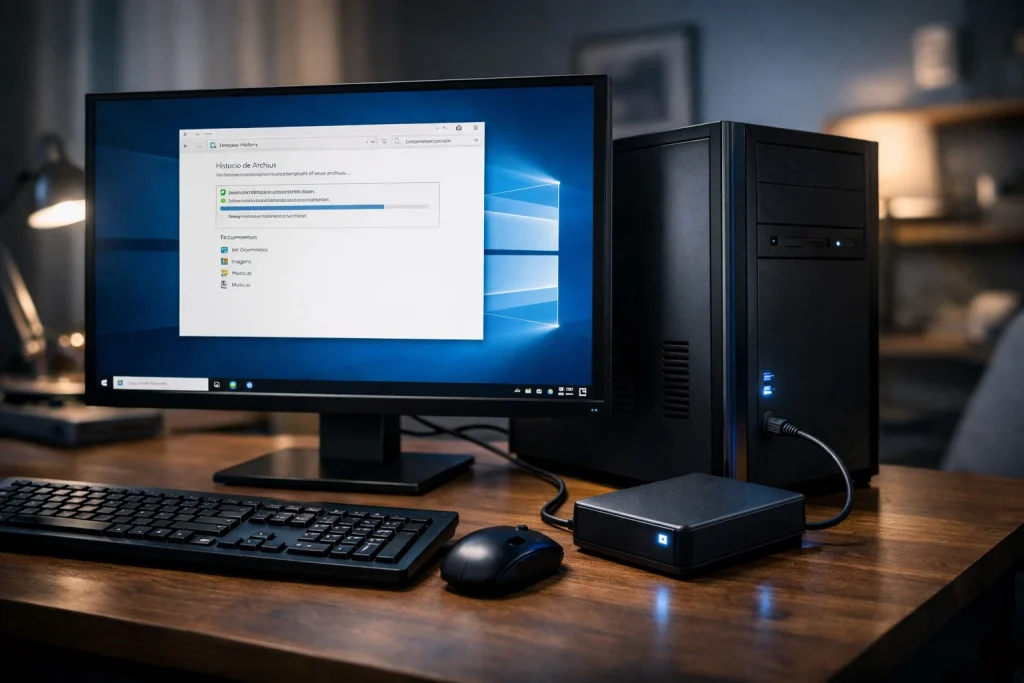
O Histórico de Arquivos do Windows é um recurso nativo do sistema operacional que permite criar backup automático dos seus arquivos pessoais em uma unidade externa ou local, sem a necessidade de serviços em nuvem. Ele foi desenvolvido para proteger documentos importantes contra exclusões acidentais, falhas no sistema, problemas com atualizações e até defeitos físicos no disco principal do computador.

Ao ativar o Histórico de Arquivos do Windows, o sistema passa a monitorar continuamente pastas essenciais, como Documentos, Imagens, Vídeos, Área de Trabalho e outras bibliotecas do usuário. Sempre que um arquivo é criado ou alterado, o Windows salva uma nova versão automaticamente no dispositivo de backup configurado, mantendo um histórico que pode ser acessado a qualquer momento.

Diferente de soluções manuais de cópia, o Histórico de Arquivos do Windows trabalha de forma silenciosa e automática. O usuário não precisa lembrar de fazer backup nem executar comandos complexos. Uma vez configurado, o processo acontece em segundo plano, reduzindo drasticamente o risco de perda de dados por esquecimento ou erro humano.

Outro ponto importante é que o Histórico de Arquivos do Windows não sobrescreve arquivos antigos imediatamente. Ele mantém versões anteriores dos arquivos por um período configurável, permitindo restaurar conteúdos apagados ou modificados incorretamente. Isso é extremamente útil em situações comuns, como edição equivocada de documentos, exclusão acidental de pastas ou corrupção de arquivos.

Para muitos usuários, a ideia de usar serviços de nuvem levanta preocupações relacionadas à privacidade, dependência de internet e custos recorrentes. Nesse contexto, o Histórico de Arquivos do Windows se destaca como uma alternativa eficiente, pois o backup é armazenado localmente, geralmente em um HD externo, SSD ou unidade de rede, mantendo o controle total dos dados nas mãos do usuário.

Além disso, o Histórico de Arquivos do Windows é amplamente utilizado por técnicos de informática como uma solução simples e confiável para usuários domésticos e pequenos escritórios. Ele oferece um equilíbrio ideal entre segurança, automação e facilidade de uso, sem exigir conhecimentos avançados ou softwares adicionais.

Em um cenário onde a perda de arquivos pode causar prejuízos pessoais e profissionais, entender o que é o Histórico de Arquivos do Windows e como ele funciona é o primeiro passo para adotar uma estratégia eficaz de proteção de dados. Esse recurso não substitui backups mais avançados em ambientes complexos, mas atende perfeitamente à maioria das necessidades do dia a dia.


⚙️ Requisitos e como ativar o Histórico de Arquivos no Windows

Antes de configurar o backup automático, é essencial garantir que o sistema esteja preparado para usar corretamente o Histórico de Arquivos do Windows. Embora seja um recurso simples, muitos usuários enfrentam problemas por não atenderem aos requisitos básicos ou por não escolherem corretamente o dispositivo de armazenamento. Neste tópico, você aprenderá exatamente o que é necessário e como ativar o Histórico de Arquivos do Windows passo a passo.

🖥️ Requisitos para usar o Histórico de Arquivos do Windows

O Histórico de Arquivos do Windows está disponível nas versões mais comuns do sistema e não exige hardware avançado. No entanto, alguns pontos precisam ser observados para que o backup automático funcione de forma confiável.

Requisitos essenciais

  • Windows 10 ou Windows 11 atualizado
  • Conta de usuário com permissões administrativas
  • Unidade externa ou local dedicada para backup
  • Espaço suficiente no dispositivo de armazenamento

O dispositivo de backup pode ser um HD externo, SSD externo ou até mesmo uma unidade de rede. O mais importante é que ele não seja o mesmo disco onde o Windows está instalado, pois isso comprometeria a segurança dos dados em caso de falha física.

"O Histórico de Arquivos só é realmente eficaz quando o backup é feito em um dispositivo separado do sistema."

🔌 Escolhendo a unidade ideal para o backup automático

Ao usar o Histórico de Arquivos do Windows, a escolha da unidade correta é um dos fatores mais importantes. Discos externos são os mais indicados, pois podem ser desconectados quando não estão em uso, reduzindo riscos de danos causados por falhas elétricas ou ataques de ransomware.

Unidades de rede também são compatíveis, desde que estejam sempre acessíveis no momento do backup. Já pendrives não são recomendados devido à baixa durabilidade e à limitação de espaço.

🧩 Como ativar o Histórico de Arquivos no Windows 10 e 11

O processo de ativação é simples e pode ser feito diretamente pelas configurações do sistema. O caminho pode variar levemente entre o Windows 10 e o Windows 11, mas a lógica é a mesma.

Passo a passo para ativação

  • Abra o Menu Iniciar e acesse Configurações
  • Clique em Atualização e Segurança
  • Selecione a opção Backup
  • Clique em Adicionar uma unidade
  • Escolha o disco externo ou unidade de rede

Assim que a unidade for selecionada, o Histórico de Arquivos do Windows será ativado automaticamente. A partir desse momento, o sistema começará a proteger seus arquivos sem necessidade de ações manuais.

"Após selecionar a unidade, o backup automático começa sem intervenção do usuário."

🔍 Verificando se o Histórico de Arquivos está funcionando

Depois de ativar o recurso, é importante confirmar se o Histórico de Arquivos do Windows está operando corretamente. Nas configurações de backup, você verá a indicação de que os arquivos estão sendo copiados periodicamente.

Também é possível acessar opções avançadas para visualizar pastas incluídas, frequência de backup e status da última execução. Essa verificação inicial evita surpresas no futuro e garante que seus dados estejam realmente protegidos.

⚠️ Problemas comuns ao ativar o Histórico de Arquivos

Alguns usuários relatam dificuldades logo após a ativação. Os problemas mais comuns incluem:

  • Disco externo desconectado durante o backup
  • Espaço insuficiente na unidade de armazenamento
  • Permissões inadequadas da conta de usuário
  • Unidade de rede indisponível no momento do backup

Resolver essas questões logo no início garante que o Histórico de Arquivos do Windows funcione de forma contínua e confiável.


🔄 Configurando o backup automático com o Histórico de Arquivos do Windows

Após ativar o Histórico de Arquivos do Windows e escolher a unidade de backup, o próximo passo é configurar corretamente o funcionamento do backup automático. Essa etapa é essencial para garantir que seus arquivos sejam protegidos com a frequência adequada e que apenas as pastas realmente importantes sejam incluídas no processo.

⏱️ Definindo a frequência do backup automático

O Histórico de Arquivos do Windows permite ajustar com que frequência os arquivos serão copiados para o dispositivo de backup. Essa configuração é importante para equilibrar proteção de dados e uso de espaço em disco.

Por padrão, o Windows realiza o backup a cada hora, mas essa frequência pode ser alterada conforme a sua rotina. Usuários que trabalham com documentos importantes diariamente podem optar por intervalos menores, enquanto quem faz poucas alterações pode aumentar o tempo entre os backups.

Frequências disponíveis no Histórico de Arquivos

  • A cada 10 minutos
  • A cada 15 minutos
  • A cada 30 minutos
  • A cada 1 hora
  • A cada 3, 6 ou 12 horas

"Quanto menor o intervalo, menor o risco de perder alterações recentes."

📁 Escolhendo quais pastas serão incluídas no backup

Por padrão, o Histórico de Arquivos do Windows protege pastas como Documentos, Imagens, Vídeos, Música, Área de Trabalho e outras bibliotecas do usuário. No entanto, você pode personalizar essa lista de acordo com suas necessidades.

Caso você utilize pastas específicas fora das bibliotecas padrão, é possível adicioná-las manualmente. Isso garante que arquivos importantes não fiquem de fora do backup automático.

🚫 Excluindo pastas desnecessárias do backup

Nem todos os arquivos precisam ser copiados. Pastas temporárias, caches ou arquivos muito grandes podem ocupar espaço desnecessário no disco de backup. O Histórico de Arquivos do Windows permite excluir pastas específicas para evitar desperdício de armazenamento.

Essa configuração é especialmente útil para usuários que trabalham com arquivos grandes ou possuem espaço limitado no dispositivo de backup.

Exemplos de pastas que podem ser excluídas

  • Pastas temporárias de programas
  • Downloads antigos sem importância
  • Arquivos de cache de aplicativos
  • Pastas de trabalho descartáveis

🗂️ Ajustando o tempo de retenção das versões dos arquivos

Outro recurso importante do Histórico de Arquivos do Windows é a retenção de versões antigas dos arquivos. O sistema pode manter múltiplas versões do mesmo documento, permitindo restaurar estados anteriores sempre que necessário.

Você pode definir por quanto tempo essas versões serão mantidas, como alguns meses, até o espaço acabar ou indefinidamente. Essa decisão deve levar em conta a capacidade do disco e a importância dos arquivos.

"Manter versões antigas é a chave para recuperar arquivos alterados ou apagados por engano."

🔍 Verificando se o backup automático está funcionando corretamente

Após concluir as configurações, é fundamental confirmar se o backup automático está ativo. Nas opções do Histórico de Arquivos, você pode visualizar a data e o horário do último backup realizado.

Também é possível forçar uma execução manual para garantir que tudo esteja funcionando como esperado. Essa verificação simples evita surpresas desagradáveis quando você realmente precisar restaurar um arquivo.

Configurar corretamente o Histórico de Arquivos do Windows transforma esse recurso em uma solução confiável e silenciosa de proteção de dados, funcionando automaticamente sem interferir na sua rotina.


♻️ Como restaurar arquivos usando o Histórico de Arquivos do Windows

Um dos maiores diferenciais do Histórico de Arquivos do Windows é a facilidade para recuperar arquivos apagados, sobrescritos ou modificados incorretamente. Diferente de backups tradicionais, esse recurso permite navegar por versões anteriores de um arquivo, funcionando como uma verdadeira linha do tempo dos seus dados. Neste tópico, você aprenderá como restaurar arquivos de forma simples e segura.

🕒 Entendendo a lógica de versões do Histórico de Arquivos

O Histórico de Arquivos do Windows não salva apenas uma cópia dos seus arquivos. Ele mantém múltiplas versões ao longo do tempo, de acordo com a frequência configurada no backup automático. Isso permite voltar a estados anteriores de um documento, mesmo que ele tenha sido alterado várias vezes.

Essa funcionalidade é extremamente útil em situações comuns, como edições erradas, salvamentos incorretos ou exclusões acidentais. Em vez de perder o arquivo definitivamente, você pode restaurar exatamente a versão desejada.

"O Histórico de Arquivos funciona como uma máquina do tempo para seus documentos."

📂 Como restaurar arquivos pelo Explorador de Arquivos

A forma mais prática de recuperar arquivos usando o Histórico de Arquivos do Windows é diretamente pelo Explorador de Arquivos. O processo é intuitivo e não exige conhecimentos técnicos avançados.


Passo a passo para restaurar arquivos

  • Abra o Explorador de Arquivos
  • Navegue até a pasta onde o arquivo estava armazenado
  • Clique com o botão direito sobre a pasta ou arquivo
  • Selecione a opção Restaurar versões anteriores

Após isso, o Windows exibirá uma lista de versões disponíveis. Basta escolher a versão desejada e restaurá-la para o local original ou para outra pasta.

🔄 Restaurando arquivos pelo painel do Histórico de Arquivos

Outra forma eficiente de recuperar arquivos é utilizando o painel específico do Histórico de Arquivos no Painel de Controle. Esse método é ideal quando você não lembra exatamente onde o arquivo estava salvo.

No painel do Histórico de Arquivos, você pode navegar pelas pastas protegidas, avançar ou retroceder no tempo e visualizar diferentes versões dos arquivos. Ao localizar o item desejado, basta selecionar e clicar em Restaurar.

🗑️ Recuperando arquivos apagados definitivamente

Mesmo arquivos que foram apagados e não estão mais na Lixeira podem ser recuperados, desde que o Histórico de Arquivos estivesse ativo no momento da exclusão. O sistema mantém cópias dessas informações no dispositivo de backup, permitindo a restauração completa.

Essa funcionalidade é especialmente importante para evitar perdas causadas por exclusões acidentais ou falhas durante limpezas no computador.

⚠️ Boas práticas ao restaurar arquivos

Para evitar problemas durante a restauração, algumas boas práticas devem ser seguidas:

Recomendações importantes

  • Verifique a data e o horário da versão antes de restaurar
  • Restaure arquivos em outra pasta para conferência, se necessário
  • Evite sobrescrever arquivos importantes sem confirmação
  • Mantenha o disco de backup conectado durante todo o processo

"Restaurar arquivos com atenção evita sobrescritas indesejadas."

Com esses procedimentos, o Histórico de Arquivos do Windows se mostra uma solução confiável não apenas para backup automático, mas também para recuperação rápida e segura de dados importantes.


🔌 Boas práticas para usar o Histórico de Arquivos do Windows com HD externo

O uso de um HD externo é a forma mais comum e recomendada de aproveitar o Histórico de Arquivos do Windows. No entanto, para que o backup automático seja realmente confiável e duradouro, é fundamental adotar algumas boas práticas no dia a dia. Pequenos cuidados fazem toda a diferença para evitar falhas, perda de backups e até danos físicos ao dispositivo.

💽 Escolha correta do HD externo para backup

Nem todo dispositivo externo é ideal para backup automático. O HD externo utilizado com o Histórico de Arquivos do Windows deve ter boa capacidade, conexão estável e ser dedicado exclusivamente para esse fim.

Prefira discos de marcas confiáveis e, sempre que possível, com capacidade superior ao tamanho total dos seus arquivos pessoais. Isso garante espaço suficiente para armazenar múltiplas versões dos arquivos ao longo do tempo.

"Um HD externo dedicado aumenta a confiabilidade do backup automático."

🔄 Conecte o HD externo com regularidade

Para que o Histórico de Arquivos do Windows funcione corretamente, o HD externo precisa estar conectado no momento do backup. Caso você utilize um notebook, o ideal é criar o hábito de conectar o disco diariamente ou em intervalos regulares.

Se o disco não estiver conectado, o Windows exibirá alertas informando que o backup não pôde ser realizado. Assim que o HD for reconectado, o sistema retomará automaticamente o processo.

🔒 Remova o HD externo com segurança

Nunca desconecte o HD externo abruptamente enquanto o Histórico de Arquivos do Windows estiver em execução. A remoção incorreta pode causar corrupção de dados ou falhas no sistema de arquivos do disco.

Sempre utilize a opção Remover Hardware com Segurança antes de desconectar o dispositivo. Esse cuidado simples evita danos ao backup e aumenta a vida útil do HD externo.

🗓️ Monitore o espaço disponível no disco de backup

Com o tempo, o Histórico de Arquivos do Windows pode consumir uma quantidade significativa de espaço, especialmente se a retenção de versões estiver configurada para períodos longos. Monitorar regularmente o espaço livre no HD externo é essencial.

Caso o disco comece a ficar cheio, você pode:

  • Aumentar o intervalo entre backups
  • Reduzir o tempo de retenção das versões
  • Excluir pastas menos importantes do backup
  • Trocar por um HD externo com maior capacidade

🧪 Teste periodicamente a restauração de arquivos

Uma boa prática muitas vezes esquecida é testar a restauração de arquivos. De tempos em tempos, tente recuperar um documento usando o Histórico de Arquivos do Windows para garantir que o backup está funcionando corretamente.

Esse teste simples aumenta a confiança no processo e evita surpresas desagradáveis quando você realmente precisar recuperar dados importantes.

"Backup que não é testado não é backup confiável."

⚠️ Evite usar o mesmo HD para outros fins

Usar o mesmo HD externo para backups e outros tipos de arquivos pode causar confusão, exclusões acidentais e até comprometer o funcionamento do Histórico de Arquivos do Windows. Sempre que possível, utilize um disco exclusivo para backup automático.

Seguindo essas boas práticas, o Histórico de Arquivos do Windows se torna uma solução robusta, simples e extremamente eficiente para proteger seus dados usando um HD externo.


⚖️ Vantagens e desvantagens do Histórico de Arquivos do Windows em relação a outras soluções de backup

Ao escolher uma estratégia de proteção de dados, é comum surgir a dúvida sobre qual solução de backup é mais adequada para o dia a dia. O Histórico de Arquivos do Windows se destaca por ser simples e nativo do sistema, mas ele não atende a todos os cenários. Neste tópico final, você entenderá claramente os pontos fortes e as limitações do recurso em comparação com outras soluções de backup.

✅ Principais vantagens do Histórico de Arquivos do Windows

O maior diferencial do Histórico de Arquivos do Windows é a automação aliada à simplicidade. Por ser um recurso nativo, ele não exige instalação de softwares adicionais nem criação de contas em serviços externos.

Outra vantagem importante é a possibilidade de manter múltiplas versões dos arquivos. Isso permite recuperar documentos apagados ou alterados incorretamente com poucos cliques, algo que soluções manuais de backup não oferecem com facilidade.

Além disso, o Histórico de Arquivos do Windows funciona totalmente offline. Isso significa independência de internet, maior controle sobre os dados e ausência de custos recorrentes com assinaturas.

Pontos fortes do Histórico de Arquivos

  • Backup automático e contínuo
  • Recurso nativo do Windows
  • Armazenamento local sem uso de nuvem
  • Restauração simples de versões anteriores

❌ Limitações do Histórico de Arquivos do Windows

Apesar das vantagens, o Histórico de Arquivos do Windows possui limitações importantes. Ele não cria imagens completas do sistema, o que significa que não pode ser usado para restaurar o Windows em caso de falha grave no sistema ou no disco principal.

Outro ponto a considerar é a dependência de um dispositivo externo. Se o HD externo não estiver conectado regularmente, o backup automático não será realizado, reduzindo a eficácia da proteção.

Principais limitações

  • Não faz backup do sistema operacional
  • Não cria imagens completas do disco
  • Dependência da conexão do dispositivo de backup
  • Não indicado para ambientes corporativos complexos

🔍 Comparação com outras soluções de backup

Soluções de backup em nuvem, como OneDrive ou Google Drive, oferecem sincronização contínua e acesso remoto aos arquivos, mas dependem de internet e levantam preocupações com privacidade. Já softwares dedicados de backup permitem criar imagens completas do sistema, porém exigem maior conhecimento técnico e, muitas vezes, custos adicionais.

Nesse cenário, o Histórico de Arquivos do Windows ocupa um espaço intermediário. Ele não substitui soluções avançadas, mas atende perfeitamente usuários domésticos, estudantes, profissionais autônomos e pequenos escritórios que buscam proteção simples e eficiente para arquivos pessoais.

🔎 Reflexão final sobre o uso do Histórico de Arquivos do Windows

O Histórico de Arquivos do Windows não é a solução definitiva para todos os tipos de backup, mas é uma das ferramentas mais subestimadas do sistema. Quando bem configurado e aliado a boas práticas, ele reduz significativamente o risco de perda de dados no dia a dia.

Adotar o Histórico de Arquivos do Windows é um passo importante para quem deseja automatizar a proteção dos arquivos sem depender de nuvem ou softwares de terceiros. Em um cenário onde falhas, exclusões acidentais e problemas técnicos são inevitáveis, contar com um backup automático simples pode fazer toda a diferença.

🔎 Fontes


🔥 Mantenha-se informado e Seguro

📚 Leitura complementar:
• Backup e Recuperação de Dados - Marcos Tadeu Griz

💙 Salve nosso Blog nos favoritos!

🔐 Priorize sua segurança e privacidade na WEB: Use NordVPN!

🗨 Dúvidas ou sugestões? Participe nos comentários, abaixo.


Deixe um comentário

O seu endereço de email não será publicado. Campos obrigatórios marcados com *

Publicado emBackup e Armazenamento, Dicas para Profissionais Liberais, Dicas Práticas, Dicas Windows, Proteção de Dados, Tecnologia da Informação, Windows
×

Newsletter


Seja notificado em primeira mão de todos os nossos artigos!

Fale Conosco