Menu Fechar

Como usar o BitLocker para Proteger Dados em Caso de Roubo ou Perda do Computador

Como usar o BitLocker para Proteger Dados em Caso de Roubo ou Perda do Computador

🔐 O que é o BitLocker e por que ele é essencial para proteger seus dados

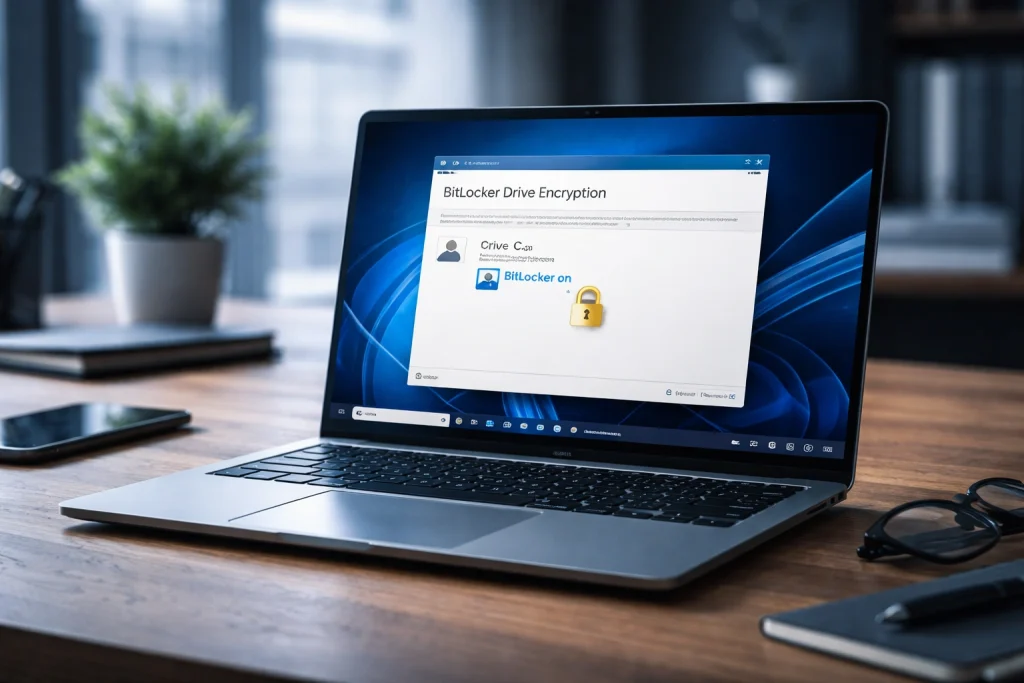
O BitLocker é um recurso nativo de criptografia de disco presente nas versões profissionais do Windows. Ele foi desenvolvido para proteger dados contra acesso não autorizado, especialmente em situações de roubo, perda ou acesso físico indevido ao computador.

Diferente de senhas de usuário, que protegem apenas o acesso ao sistema operacional, o BitLocker protege os dados diretamente no disco, tornando-os ilegíveis para qualquer pessoa que tente acessá-los fora do ambiente original.

🧠 Como funciona a criptografia de disco do BitLocker

O BitLocker utiliza criptografia forte para proteger todo o conteúdo do disco rígido ou SSD. Isso significa que todos os arquivos, pastas e até mesmo arquivos temporários ficam criptografados automaticamente.

Quando o computador é iniciado normalmente, o processo de desbloqueio ocorre de forma transparente para o usuário autorizado. Porém, se alguém tentar:

  • Remover o disco e conectá-lo a outro computador
  • Inicializar o sistema por um pendrive ou mídia externa
  • Acessar os arquivos sem as credenciais corretas

Os dados permanecerão inacessíveis e sem qualquer utilidade prática.

"Sem a chave correta, o disco criptografado é apenas um conjunto de dados ilegíveis."

🔓 Por que senha de usuário não é suficiente

Muitos usuários acreditam que uma senha forte no Windows é suficiente para proteger seus arquivos. No entanto, senhas de usuário protegem apenas o acesso lógico ao sistema, não o acesso físico aos dados.

Em um cenário de roubo ou perda:

  • O disco pode ser removido facilmente
  • Ferramentas externas podem ignorar o login do Windows
  • Os arquivos ficam expostos sem criptografia

O BitLocker resolve exatamente esse problema ao criptografar os dados no nível do disco.

🎯 Em quais situações o BitLocker faz mais diferença

O BitLocker é especialmente importante em cenários como:

  • Roubo ou perda de notebooks
  • Uso de computadores corporativos
  • Armazenamento de dados sensíveis
  • Trabalho remoto ou mobilidade constante

Nessas situações, o risco não está apenas na perda do equipamento, mas no acesso indevido às informações armazenadas.

🔎 BitLocker como camada essencial de segurança

O BitLocker não substitui antivírus, firewall ou backups. Ele atua como uma camada específica de proteção contra acesso físico aos dados. Quando integrado a outras boas práticas de segurança, ele reduz drasticamente o impacto de incidentes envolvendo perda ou roubo de dispositivos.

Entender o papel do BitLocker é o primeiro passo para proteger informações que realmente não podem cair em mãos erradas.


🛡️ Como o BitLocker protege seus arquivos mesmo com o computador roubado

Uma das maiores vantagens do BitLocker é garantir que seus dados permaneçam protegidos mesmo quando o computador sai completamente do seu controle. Em casos de roubo ou perda, o risco real não está no hardware, mas no acesso não autorizado às informações armazenadas no disco.

💽 Proteção em nível de disco, não de sistema

O BitLocker atua diretamente no nível do disco. Isso significa que a criptografia não depende do Windows estar carregado ou do usuário estar logado. Todo o conteúdo do disco é protegido de forma contínua e automática.

Na prática:

  • Arquivos não podem ser lidos fora do sistema original
  • Ferramentas externas não conseguem descriptografar o conteúdo
  • O acesso físico ao disco não concede acesso aos dados

Mesmo com o hardware em mãos, o atacante não consegue extrair informações úteis.

"Com BitLocker ativo, roubar o computador não significa roubar os dados."

🔧 O que acontece se o disco for removido

Um cenário comum em roubos é a remoção do HD ou SSD para tentativa de leitura em outro computador. Sem criptografia, isso permite acesso total aos arquivos.

Com o BitLocker ativado:

  • O disco aparece como bloqueado em outros sistemas
  • Os dados permanecem criptografados
  • É exigida a chave de recuperação para qualquer acesso

Sem essa chave, o conteúdo do disco permanece inacessível.

🚫 Inicialização por mídia externa não funciona

Outra técnica comum é tentar inicializar o computador usando um pendrive ou DVD com outro sistema operacional para acessar os arquivos localmente.

O BitLocker impede esse tipo de ataque porque:

  • O sistema não consegue montar o disco criptografado
  • Os arquivos não podem ser copiados ou visualizados
  • O acesso é bloqueado antes mesmo do carregamento do sistema

Isso protege os dados mesmo contra usuários com conhecimento técnico avançado.

🔑 O papel da autenticação no processo de proteção

O BitLocker utiliza diferentes formas de autenticação, como:

  • TPM (Trusted Platform Module)
  • Senha ou PIN adicional
  • Chave de recuperação

Esses mecanismos garantem que apenas o ambiente autorizado consiga desbloquear o disco, mesmo que o equipamento seja alterado ou manipulado.

🔎 Por que o BitLocker é tão eficaz contra acesso físico

A maioria das soluções de segurança foca em ameaças virtuais. O BitLocker atua em um ponto diferente: ele protege contra acesso físico não autorizado, que é um dos vetores mais negligenciados de violação de dados.

Em situações de roubo ou perda, ele transforma o disco em um volume inutilizável para terceiros, protegendo informações pessoais, profissionais e corporativas de forma robusta e confiável.


⚙️ Requisitos para usar o BitLocker no Windows

Antes de ativar o BitLocker, é fundamental entender quais são os requisitos técnicos necessários. Embora seja um recurso nativo do Windows, ele não está disponível em todas as edições e pode depender de componentes específicos do hardware.

🪟 Versões do Windows compatíveis com o BitLocker

O BitLocker está disponível apenas em determinadas edições do Windows. As versões compatíveis são:

  • Windows 10 Pro
  • Windows 10 Enterprise
  • Windows 10 Education
  • Windows 11 Pro
  • Windows 11 Enterprise
  • Windows 11 Education

A edição Windows Home não oferece suporte nativo ao BitLocker completo, o que limita o uso desse recurso em computadores domésticos mais simples.

"Sem a edição correta do Windows, o BitLocker simplesmente não está disponível."

🔐 O que é o TPM e qual seu papel no BitLocker

O TPM (Trusted Platform Module) é um chip de segurança presente na maioria dos computadores modernos. Ele armazena chaves criptográficas de forma segura e ajuda a validar a integridade do sistema durante a inicialização.

Quando usado com o BitLocker, o TPM:

  • Armazena a chave de criptografia com segurança
  • Impede alterações não autorizadas no processo de boot
  • Permite desbloqueio automático do disco em condições normais

Na maioria dos casos, computadores fabricados nos últimos anos já possuem TPM ativado.

🧩 É possível usar BitLocker sem TPM?

Sim, o BitLocker pode ser utilizado sem TPM, mas com algumas limitações. Nessa configuração, o desbloqueio do disco exige:

  • Senha digitada na inicialização, ou
  • Chave armazenada em mídia externa (pendrive)

Essa alternativa é útil em computadores mais antigos, mas exige maior atenção do usuário, pois a segurança depende diretamente do cuidado com a senha ou dispositivo externo.

💾 Requisitos adicionais de hardware

Além do TPM (quando disponível), o BitLocker exige:

  • Disco formatado com NTFS
  • Partição do sistema separada da partição de dados
  • BIOS ou UEFI compatível

Esses requisitos geralmente já são atendidos em instalações padrão do Windows.

⚠️ Limitações importantes a considerar

Mesmo atendendo aos requisitos, algumas limitações devem ser consideradas:

  • Não disponível oficialmente no Windows Home
  • Perda da chave de recuperação pode causar perda total dos dados
  • Exige atenção durante alterações de hardware

🔎 Por que entender os requisitos evita problemas

Muitos problemas com BitLocker surgem porque o usuário tenta ativar o recurso sem conhecer suas exigências. Entender os requisitos evita frustrações, erros de configuração e riscos desnecessários.

Antes de seguir para a ativação, é essencial confirmar se o seu sistema está realmente preparado para usar o BitLocker de forma segura.


🔑 Como ativar o BitLocker passo a passo no Windows 10 e 11

Após confirmar que o seu sistema atende aos requisitos, o próximo passo é ativar o BitLocker corretamente. O processo é simples, mas exige atenção em etapas importantes, principalmente na escolha do método de desbloqueio e no armazenamento da chave de recuperação.

🧭 Acessando as configurações do BitLocker

Para iniciar a ativação:

  • Abra o Explorador de Arquivos
  • Clique com o botão direito no disco do sistema (geralmente C:)
  • Selecione Ativar BitLocker

O Windows iniciará o assistente de configuração da criptografia de disco.

🔓 Escolhendo o método de desbloqueio

Durante a configuração, o Windows solicitará a forma de desbloqueio do disco. As opções variam conforme o hardware:

  • TPM automático: desbloqueio transparente ao iniciar o sistema
  • PIN adicional: exige digitação de um código ao ligar o computador
  • Senha: utilizada principalmente quando não há TPM

Para notebooks e dispositivos móveis, o uso de TPM com PIN adicional oferece um equilíbrio ideal entre segurança e praticidade.

"Quanto maior a mobilidade do dispositivo, maior deve ser o nível de proteção."

🗝️ Salvando a chave de recuperação do BitLocker

Essa é a etapa mais crítica do processo. O Windows exigirá que você salve a chave de recuperação, que será usada caso o disco precise ser desbloqueado manualmente.

As opções incluem:

  • Salvar na conta Microsoft
  • Salvar em um arquivo (em outro dispositivo)
  • Imprimir a chave

Nunca salve a chave no próprio disco criptografado. O ideal é manter pelo menos uma cópia fora do computador.


💽 Escolhendo o modo de criptografia

O Windows oferece dois modos:

  • Criptografar apenas o espaço usado (mais rápido, ideal para computadores novos)
  • Criptografar o disco inteiro (mais seguro, recomendado para máquinas já em uso)

Para computadores que já possuem dados importantes, a criptografia completa é a opção mais segura.

⏱️ Iniciando a criptografia

Após confirmar as opções, o processo de criptografia será iniciado. O tempo necessário depende:

  • Do tamanho do disco
  • Da quantidade de dados
  • Do tipo de armazenamento (HD ou SSD)

O computador pode ser utilizado durante o processo, mas é recomendável mantê-lo conectado à energia.

🔄 O que acontece após a ativação

Depois de concluída, a criptografia passa a funcionar automaticamente:

  • O disco é desbloqueado apenas em ambientes autorizados
  • Arquivos novos também são criptografados
  • O usuário não percebe impacto significativo no uso diário

🔎 Por que seguir o passo a passo corretamente é essencial

Erros na ativação do BitLocker — especialmente no armazenamento da chave de recuperação — podem resultar em perda definitiva de acesso aos dados. Seguir cada etapa com atenção garante que a proteção funcione como esperado, sem riscos desnecessários.

Com o BitLocker ativo, seus dados passam a estar protegidos mesmo em cenários extremos, como roubo ou perda do computador.


🗝️ Chave de recuperação do BitLocker: o que é e onde armazenar com segurança

A chave de recuperação do BitLocker é um elemento essencial do processo de criptografia. Ela funciona como a última forma de acesso aos dados caso o método principal de desbloqueio falhe. Sem essa chave, o acesso ao disco criptografado pode ser perdido de forma definitiva.

🔐 O que é a chave de recuperação do BitLocker

A chave de recuperação é um código único gerado automaticamente pelo Windows no momento da ativação do BitLocker. Ela é exigida em situações como:

  • Alterações significativas de hardware
  • Problemas no TPM
  • Tentativas de acesso fora do ambiente original
  • Falhas no processo normal de inicialização

Essa chave não substitui a senha ou o PIN diário, mas funciona como um mecanismo de emergência.

"Sem a chave de recuperação, nem mesmo o proprietário consegue acessar os dados."

📍 Onde salvar a chave de recuperação

Durante a ativação do BitLocker, o Windows oferece várias opções para salvar a chave. As mais seguras são:

  • Conta Microsoft: acessível online em caso de perda do dispositivo
  • Arquivo em outro dispositivo: como um pendrive ou HD externo
  • Cópia impressa: guardada em local físico seguro

O ideal é manter mais de uma cópia, em locais diferentes.

🚫 Onde não salvar a chave de recuperação

Algumas práticas colocam os dados em risco ou tornam a chave inútil:

  • Salvar no próprio disco criptografado
  • Armazenar apenas no mesmo notebook protegido
  • Deixar a chave acessível a terceiros

Se a chave estiver junto do dispositivo roubado, ela perde completamente sua função de segurança.

⚠️ O que acontece se a chave for perdida

A perda da chave de recuperação pode ter consequências graves:

  • Impossibilidade total de acesso aos dados
  • Necessidade de formatar o disco
  • Perda definitiva de arquivos importantes

O BitLocker não possui backdoor ou método alternativo de recuperação. A segurança existe justamente porque não há atalhos.

🧠 Boas práticas para gerenciar a chave de recuperação

Para evitar problemas futuros, siga estas recomendações:

  • Verifique periodicamente se você ainda tem acesso à chave
  • Atualize o local de armazenamento se trocar de conta ou dispositivo
  • Evite compartilhar a chave com outras pessoas
  • Documente onde a chave está guardada

🔎 Por que a chave de recuperação é tão importante quanto a criptografia

Ativar o BitLocker sem gerenciar corretamente a chave de recuperação é um erro comum e perigoso. A criptografia protege os dados contra terceiros, mas a chave garante que você mesmo não fique bloqueado.

Uma estratégia segura envolve tanto a proteção dos dados quanto a garantia de acesso legítimo quando necessário.


⚖️ Vantagens, limitações e erros comuns ao usar o BitLocker

O BitLocker é uma das soluções mais eficazes de proteção de dados disponíveis no Windows. No entanto, para que ele realmente cumpra seu papel, é importante compreender não apenas seus benefícios, mas também suas limitações e os erros mais comuns cometidos pelos usuários.

✅ Principais vantagens do BitLocker

O maior benefício do BitLocker é a proteção dos dados contra acesso físico não autorizado. Ele oferece uma camada robusta de segurança sem exigir softwares adicionais.

Entre as principais vantagens estão:

  • Criptografia completa do disco
  • Integração nativa com o Windows
  • Baixo impacto no desempenho
  • Proteção eficaz em caso de roubo ou perda
  • Compatibilidade com TPM para maior segurança

"Com o BitLocker ativo, seus dados permanecem protegidos mesmo fora do seu alcance."

❌ Limitações do BitLocker

Apesar de ser uma solução poderosa, o BitLocker não cobre todos os cenários de segurança. Algumas limitações importantes incluem:

  • Disponível apenas em edições Pro, Enterprise e Education
  • Não protege contra malware em execução no sistema
  • Não substitui antivírus, firewall ou backups
  • Dependência total da chave de recuperação

Por isso, ele deve ser usado como parte de uma estratégia de segurança em camadas.

🚫 Erros comuns ao usar o BitLocker

Alguns erros frequentes podem comprometer a segurança ou causar perda de acesso aos dados:

  • Não salvar a chave de recuperação em local seguro
  • Manter apenas uma cópia da chave
  • Ativar o BitLocker sem entender seus requisitos
  • Ignorar alertas de alteração de hardware
  • Desativar o BitLocker sem necessidade

Esses erros geralmente ocorrem por falta de planejamento ou desconhecimento do funcionamento do recurso.

🧠 Boas práticas para uso seguro

Para usar o BitLocker de forma eficiente e sem riscos:

  • Ative o BitLocker apenas após confirmar os requisitos
  • Use TPM sempre que disponível
  • Armazene a chave de recuperação em locais distintos
  • Faça backups regulares dos dados
  • Revise periodicamente as configurações

🔎 O papel do BitLocker em uma estratégia de segurança completa

O BitLocker não é uma solução isolada, mas uma camada essencial para proteção de dados em repouso. Ele complementa outras ferramentas de segurança e reduz drasticamente o impacto de incidentes físicos.

Quando bem configurado e corretamente gerenciado, o BitLocker oferece um nível de proteção que poucos usuários domésticos ou profissionais realmente exploram.


🎯 Quando o BitLocker é indispensável e quando ele pode ser dispensado

O BitLocker é uma ferramenta poderosa, mas isso não significa que ele seja obrigatório em todos os cenários. Saber quando utilizá-lo — e quando ele pode ser dispensado — ajuda a aplicar a criptografia de forma inteligente, sem complexidade desnecessária.

🔒 Quando o BitLocker é indispensável

Em alguns contextos, o uso do BitLocker deixa de ser uma opção e passa a ser uma necessidade real de segurança. Ele é altamente recomendado quando:

  • O computador é um notebook ou dispositivo portátil
  • mobilidade constante (viagens, trabalho externo)
  • O dispositivo contém dados sensíveis ou confidenciais
  • O computador é usado em ambiente corporativo
  • Existe risco real de roubo ou perda

Nesses cenários, a criptografia de disco reduz drasticamente o impacto de incidentes físicos.

"Se o computador pode sair da sua casa ou do escritório, o BitLocker deveria estar ativo."

🏢 Ambientes profissionais e corporativos

Em empresas, o BitLocker é frequentemente exigido por políticas internas ou normas de conformidade. Ele ajuda a:

  • Proteger dados de clientes
  • Atender requisitos de segurança e auditoria
  • Reduzir riscos legais em caso de perda de equipamentos

Nesses casos, o BitLocker faz parte de uma política maior de proteção da informação.

⚖️ Quando o BitLocker pode ser dispensado

Em alguns cenários específicos, o uso do BitLocker pode não ser prioritário:

  • Computadores de mesa que nunca saem do local
  • Máquinas sem dados sensíveis
  • Ambientes totalmente controlados e de baixo risco

Mesmo assim, é importante entender que dispensar o BitLocker significa aceitar o risco de acesso físico aos dados.

🔁 BitLocker não substitui outras práticas de segurança

É fundamental reforçar que o BitLocker protege apenas dados em repouso. Ele não substitui:

  • Backups regulares
  • Antivírus e antimalware
  • Firewall e boas práticas de navegação

O ideal é combinar o BitLocker com outras camadas de segurança para uma proteção mais completa.

🔎 Considerações finais sobre o uso consciente do BitLocker

O BitLocker é uma das formas mais eficazes de proteger dados contra acesso físico não autorizado. Quando usado de forma consciente, ele oferece segurança robusta sem comprometer a experiência do usuário.

Avaliar o seu cenário, o tipo de dispositivo e o nível de risco envolvido é o melhor caminho para decidir se o BitLocker deve estar ativo. Em um mundo onde a perda de dados pode causar danos irreversíveis, a criptografia deixou de ser um luxo — tornou-se uma necessidade estratégica.


🔥 Proteja seus dados antes que seja tarde

📚 Leitura complementar:
• Windows Internals – Mark Russinovich

💙 Salve nosso Blog nos favoritos para mais conteúdos sobre segurança e Windows.

🔐 Reforce sua privacidade além do dispositivo: use uma VPN confiável como a
NordVPN.

🗨 Tem dúvidas sobre BitLocker ou criptografia? Deixe seu comentário abaixo.


Deixe um comentário

O seu endereço de email não será publicado. Campos obrigatórios marcados com *

Publicado emPrivacidade e Criptografia, Proteção de Dados, Segurança Digital, Segurança para Windows e Android, Tecnologia da Informação, Windows
×

Newsletter


Seja notificado em primeira mão de todos os nossos artigos!

Fale Conosco