Menu fechado

11. Como Usar o phpMyAdmin no cPanel para Gerenciar Bancos de Dados MySQL

Gerenciar bancos MySQL com phpMyAdmin no cPanel

📌 Descobrindo o phpMyAdmin no cPanel: A Porta de Entrada para o MySQL

🔍 O que é o phpMyAdmin?

O phpMyAdmin é uma das ferramentas mais populares para gerenciar bancos de dados MySQL e MariaDB em ambientes de hospedagem. Ele oferece uma interface gráfica simples e intuitiva, permitindo que mesmo usuários sem experiência em linha de comando possam criar, editar e administrar seus bancos de dados com facilidade. Quando utilizado em conjunto com o cPanel, o phpMyAdmin se torna uma solução prática para gerenciar informações de sites dinâmicos, como blogs em WordPress, sistemas de e-commerce ou portais corporativos.

Ao acessar o cPanel, o phpMyAdmin aparece como um recurso padrão em praticamente todas as hospedagens compartilhadas, VPS e servidores dedicados. Ele elimina a necessidade de conhecimento avançado em SQL, já que cada operação pode ser feita de forma visual e guiada. Isso torna a ferramenta essencial não apenas para desenvolvedores, mas também para administradores de sites e pequenos empreendedores digitais.

🖥 Onde encontrar o phpMyAdmin no cPanel?

O phpMyAdmin está localizado dentro da seção Bancos de Dados do cPanel. Normalmente, basta seguir este caminho:

✔ Acesse o painel do cPanel com seu login e senha;
✔ Role a tela até a seção Bancos de Dados;
✔ Clique no ícone phpMyAdmin.

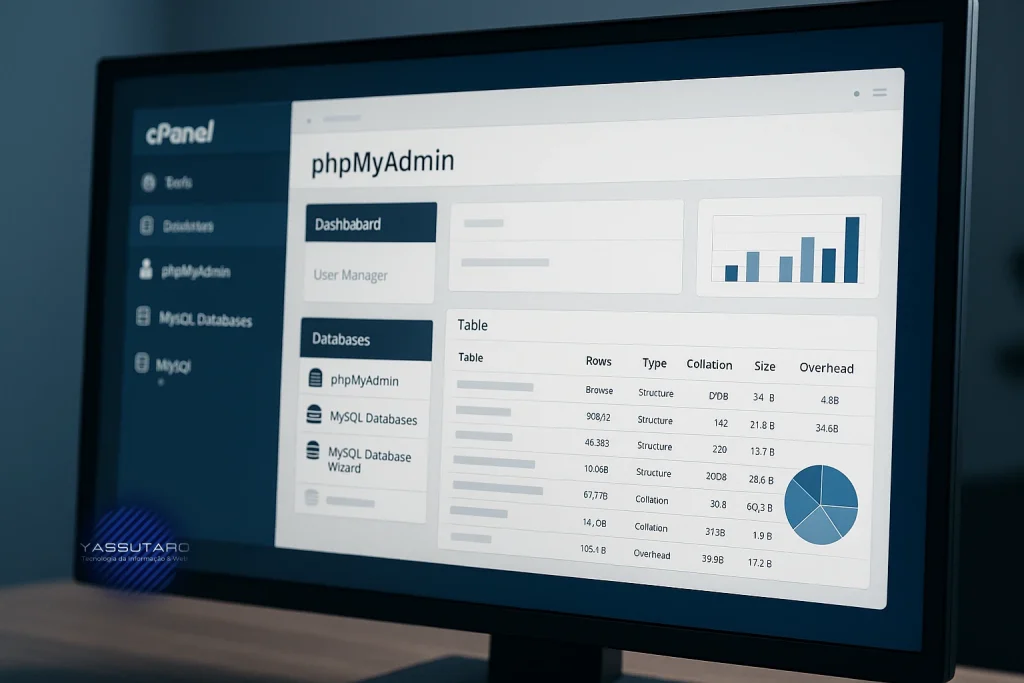
Ao clicar, uma nova aba será aberta exibindo a interface principal do phpMyAdmin. Ali você terá acesso a todas as bases de dados criadas em sua hospedagem, podendo explorá-las com apenas alguns cliques.

Principais recursos visíveis ao entrar no phpMyAdmin:

  • Painel lateral com a lista de bancos de dados disponíveis;
  • Menu superior com opções para exportar, importar, pesquisar e executar comandos SQL;
  • Área central exibindo tabelas, colunas e registros detalhados;
  • Ferramentas de manutenção para verificar e otimizar tabelas.

"O phpMyAdmin no cPanel é a ponte entre a simplicidade do gerenciamento visual e o poder da linguagem SQL, permitindo que qualquer usuário tenha controle sobre seus bancos de dados."


🛠 Criando e Configurando Bancos de Dados MySQL pelo phpMyAdmin

Gerenciar bancos de dados diretamente no phpMyAdmin do cPanel é um dos processos mais práticos para quem precisa organizar dados de sites dinâmicos. Embora o cPanel ofereça também o **Assistente de Bancos de Dados MySQL**, o phpMyAdmin dá maior flexibilidade para manipular tabelas, criar usuários e atribuir permissões de forma detalhada.

Ao compreender como criar e configurar corretamente um banco de dados MySQL, você garante que seu site tenha uma base sólida para armazenar e processar informações com segurança e eficiência.

➕ Criando um novo banco de dados no phpMyAdmin

Depois de acessar o phpMyAdmin pelo cPanel, siga os passos abaixo para criar um banco de dados:

✔ Clique na aba Bases de Dados;
✔ Digite um nome único para seu banco (ex: meusite_db);
✔ Escolha a collation (normalmente utf8mb4_general_ci para suportar acentuação e emojis);
✔ Clique em Criar.

Após esse processo, o novo banco aparecerá no painel lateral, pronto para receber tabelas e registros.


CREATE DATABASE meusite_db CHARACTER SET utf8mb4 COLLATE utf8mb4_general_ci;

Esse mesmo comando SQL poderia ser usado diretamente na aba SQL do phpMyAdmin, mas o método visual é mais prático para iniciantes.

👤 Criando usuários e configurando permissões

Um banco de dados sem um usuário vinculado é praticamente inútil. Para garantir que um sistema, como o WordPress, consiga acessar e manipular os dados, é necessário criar um usuário e atribuir permissões.

✔ Dentro do cPanel, vá até MySQL Databases;
✔ Crie um usuário com nome e senha fortes;
✔ Associe o usuário ao banco criado;
✔ Escolha as permissões (para WordPress, use TODOS os privilégios).

No phpMyAdmin, você também pode revisar permissões indo até a aba Privilégios dentro do banco de dados. Essa etapa é essencial para garantir tanto a segurança quanto o funcionamento do sistema conectado.

Boas práticas na configuração:

  • Evite usar o mesmo usuário para múltiplos bancos de dados;
  • Sempre defina senhas fortes e complexas;
  • Restrinja permissões quando o acesso total não for necessário;
  • Revise periodicamente usuários inativos e remova-os.

"Criar e configurar bancos de dados no phpMyAdmin é como erguer os alicerces de uma casa: quanto mais sólidos, mais seguro será o que você construir em cima."



📂 Importando e Exportando Bancos de Dados no phpMyAdmin

Uma das maiores vantagens do phpMyAdmin no cPanel é a facilidade para importar e exportar bancos de dados MySQL. Esses recursos são fundamentais tanto para criar backups de segurança quanto para migrar sites entre hospedagens diferentes. O processo é simples, mas requer atenção para evitar erros de compatibilidade e falhas de importação.

📤 Exportando um banco de dados MySQL

A exportação gera um arquivo **.sql** que contém toda a estrutura e os registros de um banco de dados. Isso é extremamente útil para criar backups manuais ou para transferir seu site para outro servidor.

✔ No painel lateral do phpMyAdmin, clique no banco de dados desejado;
✔ Acesse a aba Exportar;
✔ Escolha o método Rápido (ideal para iniciantes);
✔ Selecione o formato SQL;
✔ Clique em Executar para baixar o arquivo.

Se você deseja mais controle, use o método Personalizado. Nele, é possível selecionar apenas tabelas específicas, definir a compressão do arquivo ou ajustar a codificação.


-- Exemplo de instruções no arquivo exportado
CREATE TABLE wp_posts (
  ID bigint(20) unsigned NOT NULL AUTO_INCREMENT,
  post_title text NOT NULL,
  post_content longtext NOT NULL,
  PRIMARY KEY (ID)
);

📥 Importando um banco de dados MySQL

O processo inverso, a importação, é usado quando você precisa restaurar um backup ou migrar um site.

✔ Crie um banco de dados vazio no phpMyAdmin ou cPanel;
✔ Clique no banco criado para selecioná-lo;
✔ Vá até a aba Importar;
✔ Selecione o arquivo .sql ou compactado (.zip, .gz);
✔ Clique em Executar.

Se o banco for muito grande, pode ser necessário aumentar o limite de upload do servidor. Nesse caso, o ideal é dividir o arquivo em partes menores ou utilizar ferramentas de linha de comando, caso tenha acesso SSH.

Boas práticas para importar/exportar:

  • Sempre faça backup antes de qualquer alteração significativa;
  • Use a mesma collation (ex: utf8mb4_general_ci) no banco de origem e destino;
  • Verifique a versão do MySQL/MariaDB para evitar incompatibilidades;
  • Confirme que o arquivo não foi corrompido durante o upload/download.

"A exportação garante segurança, e a importação assegura continuidade: dominar ambos os processos é essencial para quem trabalha com bancos de dados no cPanel."


✏️ Editando Tabelas e Registros no phpMyAdmin com Segurança

O phpMyAdmin oferece recursos poderosos para editar tabelas e registros diretamente pela interface gráfica. Essa funcionalidade é útil quando precisamos corrigir informações em tempo real, ajustar configurações de sistemas como WordPress ou até mesmo depurar erros em plugins e temas. No entanto, qualquer alteração feita incorretamente pode comprometer o funcionamento do site, por isso é fundamental aplicar boas práticas de segurança.

📑 Como editar tabelas no phpMyAdmin

Uma tabela é a estrutura que armazena os dados de um banco MySQL. Cada tabela contém colunas, e cada coluna representa um campo de informação.

Para editar uma tabela:
✔ Selecione o banco de dados no painel lateral;
✔ Clique na tabela desejada (exemplo: wp_users);
✔ Acesse a aba Estrutura;
✔ Adicione, edite ou remova colunas conforme necessário;
✔ Clique em Salvar para aplicar as alterações.

Se preferir usar SQL diretamente, você pode executar instruções personalizadas na aba SQL.


ALTER TABLE wp_users ADD COLUMN telefone VARCHAR(20) AFTER user_email;

Esse comando adiciona uma nova coluna chamada telefone na tabela de usuários.

📝 Editando registros de forma prática

Além da estrutura, o phpMyAdmin permite alterar os registros, ou seja, os dados armazenados.

✔ Clique na aba Procurar dentro da tabela;
✔ Localize o registro que deseja editar;
✔ Clique no ícone de lápis (✏️) para abrir a edição;
✔ Altere os valores e confirme clicando em Executar.

Esse recurso é frequentemente usado em sites WordPress, por exemplo, para redefinir a senha de um administrador:


UPDATE wp_users SET user_pass = MD5('novasenha123') WHERE user_login = 'admin';

Isso substitui a senha do usuário "admin" por uma nova senha criptografada em MD5.

Cuidados importantes ao editar dados:

  • Sempre crie um backup antes de editar tabelas ou registros;
  • Evite excluir colunas ou registros sem plena certeza da consequência;
  • Documente alterações manuais para referência futura;
  • Prefira ajustes via interface gráfica antes de executar comandos SQL avançados.

"Editar diretamente no phpMyAdmin é como mexer no coração do seu site: deve ser feito com precisão e cuidado para manter tudo funcionando."


Dicas de Otimização e Manutenção de Bancos MySQL via phpMyAdmin

Gerenciar um banco de dados não se resume apenas a criar tabelas e inserir registros. Com o tempo, o crescimento do site e o acúmulo de informações podem gerar lentidão, falhas e até corromper tabelas. O phpMyAdmin oferece várias ferramentas úteis para otimizar e manter o desempenho do banco de dados MySQL, garantindo que seu site continue rápido e estável.

⚙️ Otimizando tabelas no phpMyAdmin

Quando dados são inseridos e removidos frequentemente, os bancos de dados podem acumular fragmentos que tornam as consultas mais lentas. A função de **otimização** reorganiza os dados, liberando espaço e melhorando a performance.

✔ Acesse o banco de dados no phpMyAdmin;
✔ Marque todas as tabelas que deseja otimizar;
✔ No menu inferior, selecione a opção Otimizar tabela;
✔ Aguarde a execução e verifique a mensagem de sucesso.

Esse processo é similar ao de “desfragmentar” um disco rígido, mas aplicado ao banco de dados.


OPTIMIZE TABLE wp_posts;

Esse comando SQL faz exatamente o mesmo processo, mas de forma individual em uma tabela.

🔧 Verificando e reparando tabelas corrompidas

É comum que, em caso de falhas no servidor ou quedas bruscas de conexão, tabelas sejam corrompidas. O phpMyAdmin oferece opções para reparar rapidamente esses problemas.

✔ Selecione as tabelas com erros;
✔ Vá até o menu inferior e escolha Reparar tabela;
✔ Aguarde a confirmação da correção.

Além disso, a aba Operações também traz opções de manutenção adicionais, como renomear tabelas ou ajustar índices para melhorar consultas.

Boas práticas de manutenção no phpMyAdmin:

  • Agende limpezas periódicas para otimizar todas as tabelas;
  • Monitore o tamanho do banco e evite acúmulo de dados desnecessários;
  • Use índices em colunas consultadas com frequência para acelerar buscas;
  • Combine o phpMyAdmin com plugins de cache no WordPress para melhorar o desempenho geral.

"Otimizar e manter seu banco de dados é como revisar o motor de um carro: pequenos cuidados regulares evitam grandes problemas no futuro."


🔎 Vantagens e Limitações do phpMyAdmin no cPanel

O phpMyAdmin é uma das ferramentas mais importantes do cPanel e se consolidou como um padrão no gerenciamento de bancos de dados MySQL. Sua interface simples, aliada a recursos avançados, o torna acessível tanto para iniciantes quanto para administradores experientes. No entanto, como qualquer ferramenta, ele possui vantagens e também algumas limitações que devem ser consideradas antes de adotá-lo como solução definitiva.

Uma das principais qualidades do phpMyAdmin é permitir que qualquer pessoa, mesmo sem conhecimentos avançados em SQL, consiga manipular bancos de dados com eficiência. Operações como criação, edição, exportação e importação são realizadas de forma intuitiva e rápida, reduzindo erros comuns e economizando tempo no gerenciamento do site.

✔ Benefícios do uso do phpMyAdmin no cPanel

  • Interface amigável que facilita o uso até por iniciantes;
  • Disponível na maioria dos planos de hospedagem com cPanel;
  • Permite operações avançadas sem necessidade de linha de comando;
  • Integração nativa com bancos MySQL e MariaDB;
  • Ferramentas de exportação, importação e backup simplificadas;
  • Recursos de otimização e manutenção incorporados.

Esses benefícios tornam o phpMyAdmin ideal para blogs em WordPress, lojas virtuais e sistemas que exigem gerenciamento constante de dados.

⚠️ Limitações e pontos de atenção

Apesar de todas as suas vantagens, o phpMyAdmin também apresenta limitações. Por ser uma ferramenta acessada via navegador, seu desempenho pode ser comprometido em bancos de dados muito grandes. Além disso, operações manuais podem gerar falhas graves se não forem feitas com cuidado.

  • Pode ser lento em bases de dados com milhões de registros;
  • Limites de upload podem restringir importações de arquivos grandes;
  • Risco de falhas se alterações forem feitas sem conhecimento prévio;
  • Exige cuidados extras com segurança, já que acessa diretamente os dados sensíveis.

Para bases menores e médias, o phpMyAdmin é uma excelente solução. Porém, em ambientes corporativos com bancos de dados massivos, pode ser necessário recorrer a ferramentas mais robustas, como **MySQL Workbench** ou gerenciamento via **linha de comando com SSH**.

"O phpMyAdmin no cPanel é como uma chave multifuncional: resolve a maioria das necessidades do dia a dia, mas em cenários mais complexos, outras ferramentas podem ser indispensáveis."

🔎 Fontes


💡 Minhas indicações pra você

📚 Leitura complementar:
Guia Básico para Administração de Bancos de Dados: PostgreSQL e MySQL (MariaDB) - Eduardo Maroñas Monks

📺 Em breve começaremos a produzir vídeos tutoriais em nosso novo canal no YouTube!
• Antecipe-se e inscreva-se: @yassutarotieweb

🔍 4 Segredos: Quer a melhor performance e retorno do seu site?
✔ A melhor Hospedagem e Revenda de Hospedagem no Brasil: Cloudx
✔ Otimização completa para seu site virar um foguete: WP Rocket
✔ Você não aparece sem um SEO de qualidade. Use o melhor: Rank Math SEO!
✔ Automatize o marketing, capture leads e muito mais: RD Station

Dúvidas ou sugestões? Participe nos comentários, abaixo.


Ricardo Yassutaro

Consultor TI e Webmaster | Yassutaro TI & Web

Mais de 25 anos de vivência como analista em médias e grandes empresas e larga experiência como consultor freelancer.

Publicado em:Banco de Dados,cPanel & WHM,PHP,WordPress

Deixe um comentário

O seu endereço de e-mail não será publicado. Campos obrigatórios são marcados com *

×

Inscreva-se em nossa Newsletter!


Receba nossos lançamentos e artigos em primera mão!